
Blog
Cấu trúc đề thi MOS Word 2019 và 365: 6 nhóm kỹ năng, lỗi hay mất điểm
Cập nhật ngày 11/11/2026 · Biên soạn bởi CodeStar (trực thuộc Kaopiz Software)
Nhiều người nghĩ MOS Word dễ vì ngày nào cũng soạn văn bản. Thực tế đề kiểm tra cả những tính năng ít dùng như section, trích dẫn tài liệu, kiểm tra trợ năng hay khóa theo dõi thay đổi. Bài này tóm tắt đúng khung kỹ năng chính thức để bạn ôn trúng trọng tâm.
Trả lời nhanh: Đề thi MOS Word cấp Associate (mã MO-100 bản Office 2019, MO-110 bản Microsoft 365 Apps) là bài thi thực hành trên Word trong 50 phút, đạt từ 700/1000 điểm. Nội dung gồm 6 nhóm kỹ năng: quản lý tài liệu; chèn và định dạng văn bản, đoạn, section; bảng và danh sách; tham chiếu (chú thích, trích dẫn, mục lục); đối tượng đồ họa; cộng tác trên tài liệu (comment, track changes).
1. Thông tin chung về bài thi MOS Word
| Hạng mục | Chi tiết |
|---|---|
| Mã bài thi | MO-100 (Word 2019), MO-110 (Word Microsoft 365 Apps) |
| Hình thức | Thi thực hành trên phần mềm Word, không có câu hỏi trắc nghiệm |
| Thời gian | 50 phút |
| Điểm đạt | 700/1000 |
| Cấu trúc | Thường 5–6 project, mỗi project 5–6 tác vụ (task) |
| Dạng tài liệu trong đề | Báo cáo, bản tin nhiều cột, CV, thư từ công việc |
| Cấp cao hơn | Word Expert: MO-101 (2019), MO-111 (Microsoft 365 Apps) |
Nguồn: Certiport – Objective Domains, Word (Microsoft 365 Apps and Office 2019): Exam MO-100; Microsoft Learn – Exam MO-110; thông báo thi MOS 10/2025 của ĐH Tài chính – Marketing.
2. 6 nhóm kỹ năng trong đề thi MOS Word
Khung kỹ năng của Certiport chia đề MOS Word Associate thành 6 nhóm; khung này áp dụng chung cho bản Microsoft 365 Apps và Office 2019:
| Nhóm kỹ năng | Kỹ năng chính | Ví dụ yêu cầu |
|---|---|---|
| 1. Quản lý tài liệu | Tìm kiếm, liên kết trong tài liệu, hiện ký tự định dạng; thiết lập trang, style set, header/footer, nền trang; lưu định dạng khác, thuộc tính, in, chia sẻ; kiểm tra thông tin ẩn, trợ năng, tương thích | Thêm watermark; xóa thông tin cá nhân ẩn khỏi tài liệu |
| 2. Văn bản, đoạn, section | Tìm và thay thế, ký tự đặc biệt; hiệu ứng chữ, Format Painter, giãn dòng, thụt lề, style có sẵn, xóa định dạng; chia cột, ngắt trang/section/cột, thiết lập trang theo section | Chia đoạn văn thành 2 cột; đổi hướng giấy cho 1 section |
| 3. Bảng và danh sách | Chuyển văn bản thành bảng và ngược lại, sắp xếp, lề ô, gộp/tách ô, tách bảng, lặp hàng tiêu đề; danh sách số/gạch đầu dòng, ký hiệu tùy chỉnh, cấp danh sách, đánh số lại | Lặp hàng tiêu đề bảng trên mỗi trang; bắt đầu đánh số từ 5 |
| 4. Tham chiếu | Footnote, endnote; nguồn trích dẫn, chèn trích dẫn; mục lục, tùy chỉnh mục lục, thư mục tài liệu tham khảo | Chèn mục lục tự động; thêm nguồn sách và trích dẫn |
| 5. Đồ họa | Hình khối, ảnh, mô hình 3D, SmartArt, ảnh chụp màn hình, text box; hiệu ứng ảnh, xóa nền ảnh; vị trí, bao quanh văn bản, văn bản thay thế | Xóa nền ảnh; đặt ảnh bao quanh văn bản kiểu Square |
| 6. Cộng tác | Thêm, trả lời, giải quyết, xóa comment; bật, xem, chấp nhận, từ chối, khóa và mở khóa track changes | Chấp nhận mọi thay đổi; khóa track changes |
Nguồn: Certiport – Objective Domains MO-100. Thi bản Microsoft 365 Apps (MO-110), đối chiếu thêm trên Microsoft Learn.
3. Phần ít dùng trong công việc nhưng hay ra trong đề
Người hay mất điểm MOS Word thường không yếu phần định dạng chữ mà vướng ở các tính năng ít dùng hằng ngày. Nên dành thêm thời gian cho 4 nhóm sau:
- Section: ngắt section, đổi hướng giấy hoặc chia cột cho riêng một phần tài liệu.
- Trích dẫn và thư mục: tạo nguồn trích dẫn, chèn trích dẫn và danh mục tài liệu tham khảo.
- Kiểm tra tài liệu: tìm và xóa thông tin cá nhân ẩn, kiểm tra lỗi trợ năng và tương thích.
- Track changes: chấp nhận, từ chối, khóa và mở khóa theo dõi thay đổi.
Không có trong khung kỹ năng Associate: trộn thư (Mail Merge) và macro. Các nội dung nâng cao thuộc bài Word Expert.
4. Đề MOS Word không gọi tên lệnh: cách đọc đúng yêu cầu
Đề MOS mô tả kết quả cần đạt thay vì ghi tên lệnh, nên cần “dịch” yêu cầu sang thao tác trên ribbon:
| Đề mô tả | Thao tác trong Word |
|---|---|
| Hàng đầu tiên của bảng hiển thị lại ở đầu mỗi trang | Repeat Header Rows |
| Thêm phần giải thích ở cuối trang cho cụm từ | Insert Footnote |
| Tạo danh sách các đề mục có số trang | Table of Contents |
| Ngăn người khác tắt chế độ theo dõi chỉnh sửa | Lock Tracking |
| Loại bỏ tên tác giả và dữ liệu ẩn trước khi gửi | Inspect Document |
| Mô tả ảnh cho người dùng trình đọc màn hình | Alt Text (văn bản thay thế) |
| Hiển thị đoạn văn thành 2 cột, phần còn lại giữ 1 cột | Section break + Columns |
5. Lỗi hay mất điểm khi thi MOS Word
- Áp dụng sai phạm vi: đề yêu cầu một đoạn hoặc một section nhưng thí sinh áp dụng cho cả tài liệu.
- Định dạng thủ công thay vì dùng style: đề yêu cầu áp style có sẵn, tự chỉnh font và cỡ chữ sẽ không được tính.
- Quên section break: chia cột hoặc đổi hướng giấy mà không tách section làm thay đổi cả tài liệu.
- Gõ sai nội dung đề cho: chú thích, alt text, nguồn trích dẫn phải khớp đúng từng ký tự.
- Bỏ qua kiểm tra lại: không xem lại các task đã đánh dấu trước khi nộp bài.
6. Cách ôn thi MOS Word
Cách ôn hiệu quả là luyện lần lượt 6 nhóm kỹ năng, ưu tiên các phần ít dùng ở mục 3, rồi thi thử có giới hạn thời gian trên GMetrix. Xem cách dùng: GMetrix là gì và cách thi thử. Nếu cần thi cả Excel, ôn song song theo cấu trúc đề thi MOS Excel.
Phản hồi từ học viên CodeStar
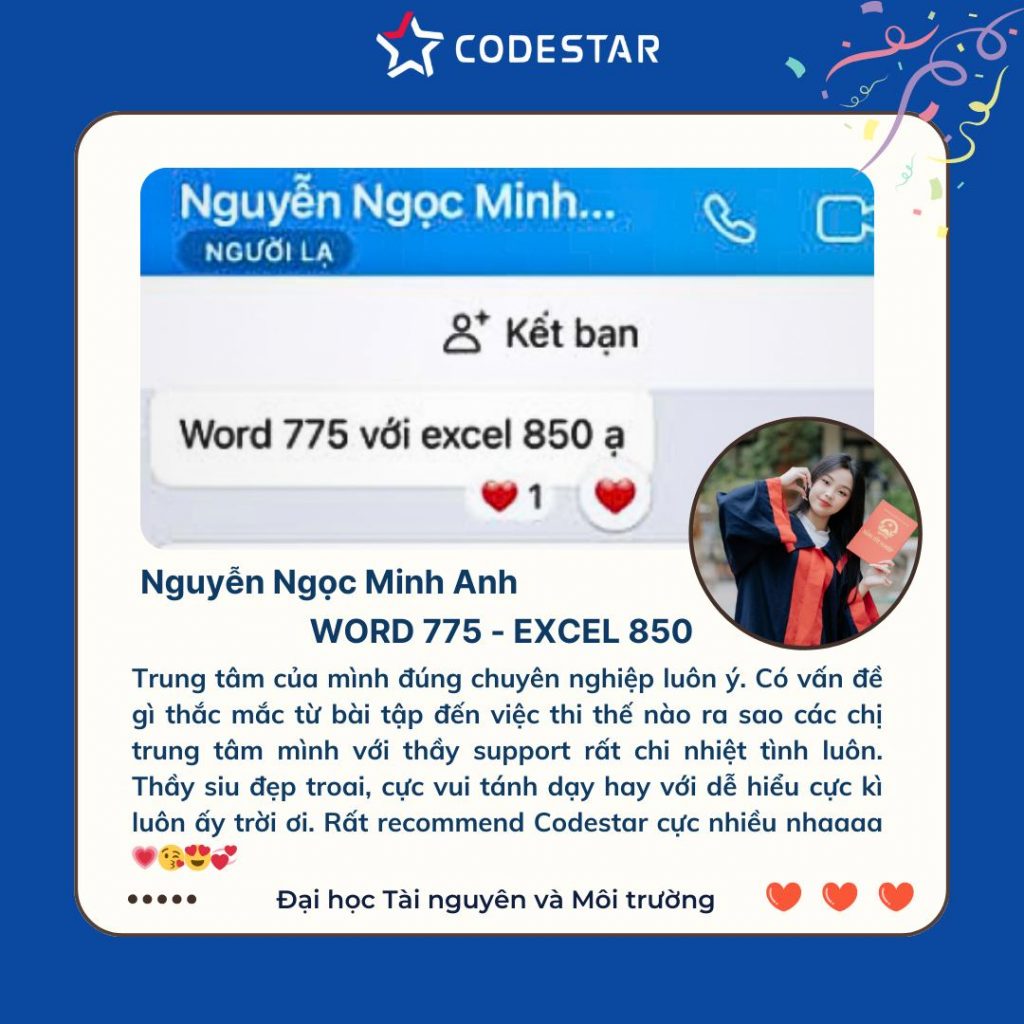
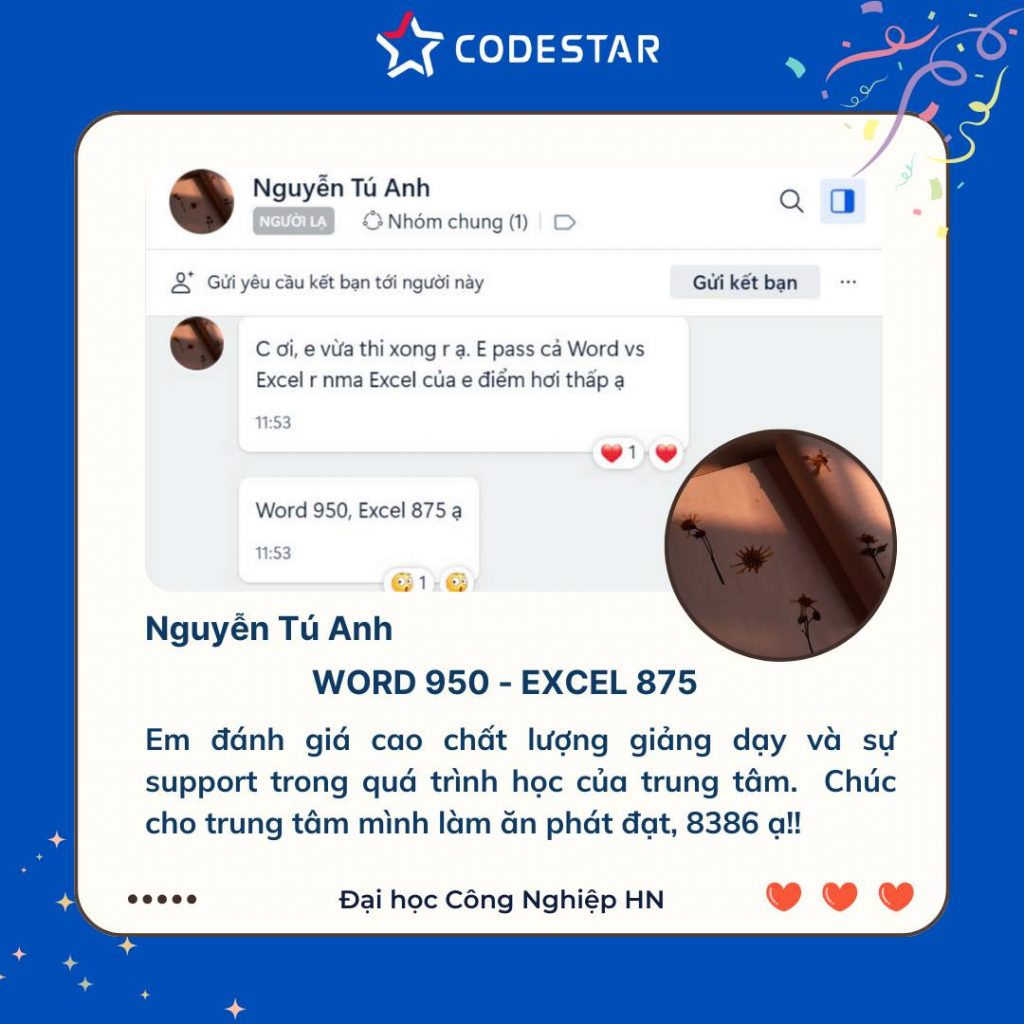
Ảnh phản hồi và chứng chỉ thật của học viên lớp luyện thi MOS online tại CodeStar.
Cần ôn Word và Excel trong thời gian ngắn? Lớp luyện thi MOS online của CodeStar dành buổi 1–2 cho Word: ôn thao tác theo khung kỹ năng và chữa trọn bộ exam 1–5, có video record để xem lại.
Câu hỏi thường gặp
Đề thi MOS Word gồm những phần nào?
Đề thi MOS Word Associate gồm 6 nhóm kỹ năng: quản lý tài liệu; chèn và định dạng văn bản, đoạn, section; bảng và danh sách; tham chiếu như chú thích, trích dẫn, mục lục; đối tượng đồ họa; cộng tác bằng comment và track changes.
MO-100 và MO-110 khác nhau thế nào?
Cả hai là bài thi MOS Word cấp Associate. MO-100 dành cho Word 2019, MO-110 dành cho Word Microsoft 365 Apps; khung kỹ năng của Certiport cho hai bản là tương đồng.
Thi MOS Word có cần học trộn thư (Mail Merge) không?
Không, với cấp Associate. Trộn thư không nằm trong khung kỹ năng của bài MO-100; các nội dung nâng cao thuộc bài Word Expert.
Thi MOS Word bao nhiêu điểm là đỗ?
Đạt từ 700 trên thang 1000 điểm là đỗ và được cấp chứng chỉ MOS Word. Một số trường đặt mức điểm cao hơn khi xét chuẩn đầu ra.
MOS Word có dễ hơn MOS Excel không?
Word ít công thức hơn Excel nên nhiều người thấy dễ bắt đầu hơn, nhưng đề vẫn kiểm tra các tính năng ít dùng như section, trích dẫn, kiểm tra tài liệu và track changes, nên vẫn cần luyện đề đầy đủ.
Thi MOS Word bằng tiếng Việt được không?
Được. Bài thi MOS có cả tiếng Anh và tiếng Việt; nên chọn ngôn ngữ trùng với giao diện Office bạn quen dùng.
Cẩm nang MOS: đọc tiếp
| Bạn đang cần | Bài viết |
|---|---|
| Hiểu tổng quan về MOS | Chứng chỉ MOS là gì? Cấu trúc thi, lệ phí, cách đăng ký |
| Ôn môn Excel | Cấu trúc đề thi MOS Excel 2019 và 365 |
| Thi thử trước khi thi thật | GMetrix là gì? Cách thi thử MOS sát đề thật |
| Lộ trình cho người mới | Lộ trình học MOS cho người mới bắt đầu |
| Kinh nghiệm làm bài | Thi MOS có khó không? 7 kinh nghiệm đạt 700+ |
4 Bình luận
Comments are closed.
[…] Ôn cùng môn Word: nhiều trường yêu cầu cả hai môn, xem cấu trúc đề thi MOS Word. […]
[…] Muốn đánh giá kỹ hơn: bài test 15 câu tự đánh giá trình độ MOS. Khung kỹ năng đầy đủ: đề thi MOS Excel · đề thi MOS Word. […]
[…] Ghi sổ lỗi: mỗi task sai ghi lại theo nhóm kỹ năng; xem khung kỹ năng tại đề thi MOS Excel và đề thi MOS Word. […]
[…] Đánh dấu thao tác chưa làm được và ôn theo nhóm kỹ năng: đề thi MOS Excel · đề thi MOS Word. […]