
Blog
Bài test 15 câu: bạn nên tự ôn MOS hay học khóa luyện thi?
Cập nhật ngày 04/11/2026 · Biên soạn bởi CodeStar (trực thuộc Kaopiz Software)
Trước khi chọn cách ôn MOS, hãy biết mình đang ở đâu. 15 câu dưới đây bám theo khung kỹ năng chính thức của bài thi Word và Excel cấp Associate. Trả lời thật lòng, mất khoảng 3 phút, có kết quả và gợi ý ngay.
Trả lời nhanh: Bài test gồm 15 thao tác lấy từ khung kỹ năng đề thi MOS Word và Excel; mỗi câu chọn “Làm được ngay” (2 điểm), “Phải tra cứu” (1 điểm) hoặc “Chưa làm được” (0 điểm). Từ 24/30 điểm: nền tốt, chủ yếu cần luyện đề. 14–23 điểm: nên học khóa ngắn có người chữa đề. Dưới 14 điểm: nên học lại nền trước khi luyện thi.
1. Làm bài test 15 câu
Với mỗi thao tác, chọn mức đúng với bạn khi không mở tài liệu hướng dẫn. Kết quả hiện ngay bên dưới, không cần để lại thông tin.
1. Word Áp dụng style có sẵn (Heading 1, Heading 2) cho tiêu đề
2. Word Tạo và cập nhật mục lục tự động
3. Word Ngắt section để đổi hướng giấy hoặc chia cột cho một phần tài liệu
4. Word Chuyển văn bản thành bảng, lặp hàng tiêu đề trên mỗi trang
5. Word Chèn footnote và trích dẫn tài liệu tham khảo
6. Word Bật, chấp nhận, từ chối theo dõi thay đổi (track changes)
7. Word Thêm văn bản thay thế (alt text) cho ảnh
8. Excel Cố định hàng tiêu đề khi cuộn và đặt vùng in
9. Excel Dùng tham chiếu tuyệt đối ($A$1) khi sao chép công thức
10. Excel Dùng hàm IF, COUNT, COUNTA và SUM, AVERAGE, MAX, MIN
11. Excel Tạo table, thêm hàng tổng, lọc và sắp xếp nhiều cột
12. Excel Ghép, cắt chuỗi bằng CONCAT, LEFT, RIGHT, MID
13. Excel Định dạng có điều kiện và Sparklines
14. Excel Tạo biểu đồ, đổi hàng/cột dữ liệu, chuyển sang chart sheet
15. Chung Hoàn thành 1 đề thi thử MOS trong 50 phút
Thao tác được chọn từ khung kỹ năng chính thức: Certiport – MOS Word Associate · Certiport – MOS Excel Associate (MO-210). Bài test chỉ mang tính tự đánh giá, không thay thế bài thi thử chính thức.
2. Ý nghĩa kết quả bài test
| Điểm | Trình độ | Gợi ý |
|---|---|---|
| 24–30 | Nền tốt | Luyện dạng đề và tốc độ: tự ôn + thi thử GMetrix, hoặc khóa ngắn chữa đề |
| 14–23 | Nền khá, còn lỗ hổng | Khóa ngắn có giảng viên chữa đề; ôn trước các thao tác “Chưa làm được” |
| 0–13 | Cần học lại nền | 1–2 tuần làm quen thao tác cơ bản, hoặc khóa dài học từ nền |
3. Làm gì sau khi có kết quả?
- Đánh dấu thao tác chưa làm được và ôn theo nhóm kỹ năng: đề thi MOS Excel · đề thi MOS Word.
- Chọn độ dài khóa phù hợp: khóa MOS 4 buổi hay 10 buổi.
- Kiểm tra lại bằng đề mô phỏng: thi thử MOS trên GMetrix ở chế độ Testing.
- Nếu tự ôn: theo lộ trình tự học MOS.
Phản hồi từ học viên CodeStar
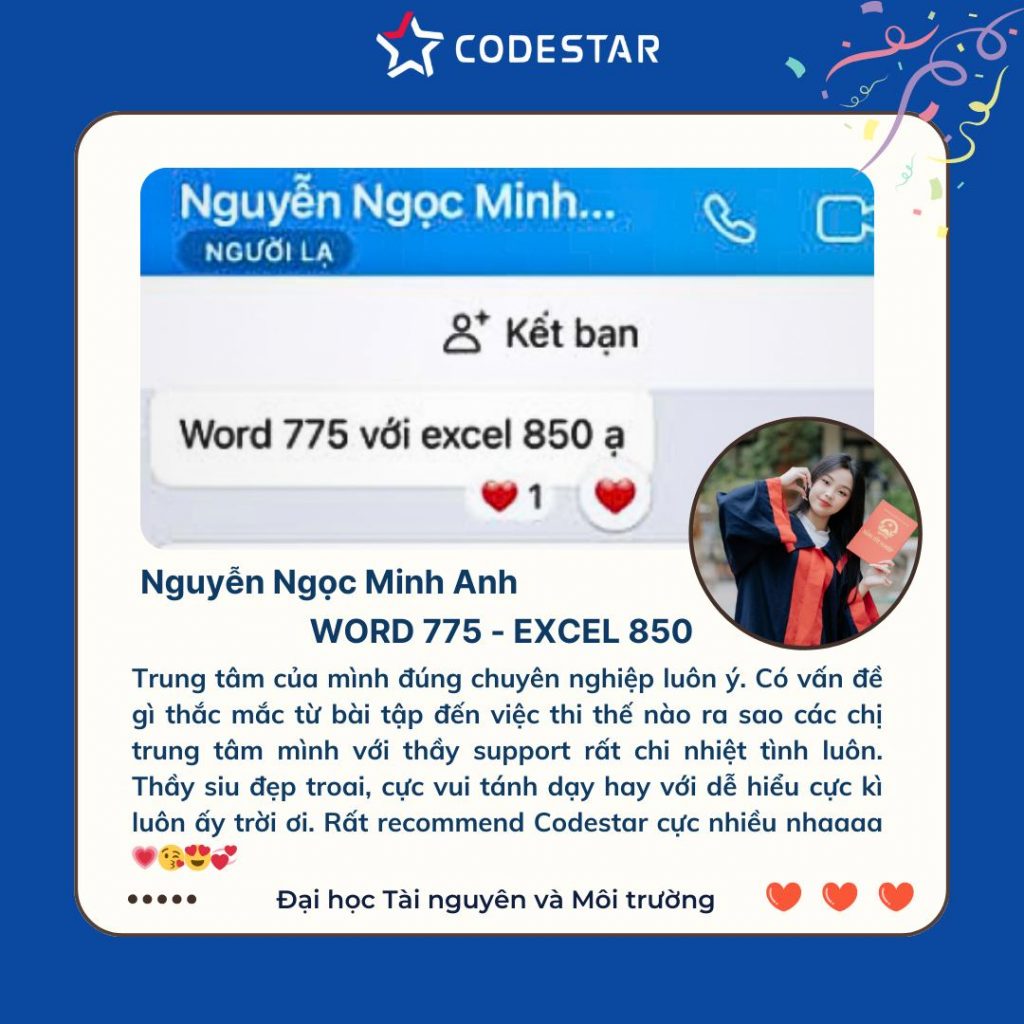
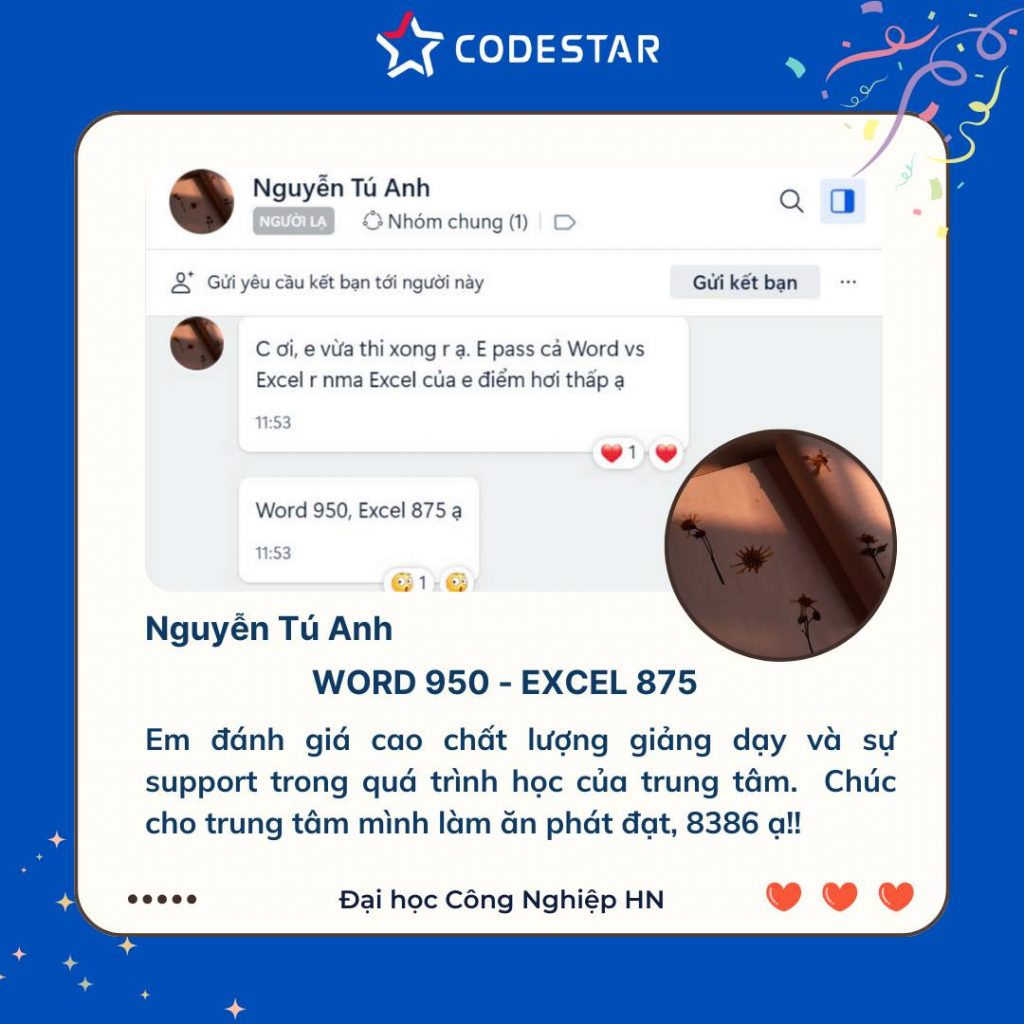
Ảnh phản hồi và chứng chỉ thật của học viên lớp luyện thi MOS online tại CodeStar.
Đạt từ 14 điểm trở lên? Lớp luyện thi MOS online 4 buổi của CodeStar giúp bạn chữa trọn bộ exam Word, Excel cùng giảng viên, thi thử GMetrix và có bảo hiểm thi lại.
Câu hỏi thường gặp
Bài test trình độ MOS này có chính xác không?
Bài test giúp bạn tự đánh giá theo 15 thao tác lấy từ khung kỹ năng chính thức của bài thi MOS Word và Excel. Kết quả mang tính định hướng; để biết sát điểm thi thật, nên làm bài thi thử GMetrix ở chế độ Testing.
Được bao nhiêu điểm thì có thể tự ôn MOS?
Từ 24/30 điểm trở lên, bạn đã làm được phần lớn thao tác và có thể tự ôn kết hợp thi thử GMetrix. Dưới mức này nên có người chữa đề hoặc học lại nền.
Điểm thấp có thi MOS được không?
Được, nếu dành thời gian học lại thao tác cơ bản trước, khoảng 1–2 tuần, sau đó mới luyện đề. Nên chọn khóa học từ nền thay vì khóa chỉ luyện đề.
Bài test có cần để lại thông tin không?
Không. Kết quả hiển thị ngay trên trang sau khi bạn trả lời đủ 15 câu.
Cẩm nang MOS: đọc tiếp
| Bạn đang cần | Bài viết |
|---|---|
| Chọn độ dài khóa | Khóa MOS 4 buổi hay 10 buổi: chọn theo trình độ |
| Câu hỏi khi gặp tư vấn | 10 câu nên hỏi trước khi đăng ký học MOS |
| Thi thử sát đề thật | GMetrix là gì? Cách thi thử MOS sát đề thật |
| Tự ôn tại nhà | Tự học MOS được không? Mất bao lâu? |